



Загрузка аудиофайлов через FTP-клиент
Наша панель управления Интернет-радио позволяет загружать аудиофайлы (MP3, FLAC, AAC) прямо через веб-интерфейс в разделе «Медиатека». Однако гораздо удобнее, быстрее и надёжнее использовать специализированный FTP-клиент — особенно если Вы загружаете много файлов или большие альбомы в высоком качестве.
Почему стоит использовать FTP-клиент?
- Быстрая массовая загрузка: отправляйте сотни и тысячи файлов за один раз.
- Поддержка аудио форматов: MP3, FLAC, AAC: система поддерживает файлы с расширениями *.mp3, *.flac, *.aac, *.m4a.
- Стабильность: меньше ошибок и возможных проблем по сравнению с WEB-загрузкой, возможность докачки.
- Лучше контроль: легко управлять структурой папок и файлами: можно быстро переносить, переименовывать файлы или папки.
Скачайте FTP-клиент: FileZilla
Один из лучших бесплатных FTP-клиентов — FileZilla.
Он:
- полностью бесплатен и без рекламы,
- поддерживает русские символы в именах файлов,
- работает на Windows, macOS и Linux,
- имеет интуитивный интерфейс,
👉 Скачать FileZilla можно на официальном сайте: https://filezilla-project.org/
Необходимо устанавливать FileZilla Client (не Server!). Размер программы — около 4–5 МБ.
Установка и запуск
Установка FileZilla проста и не требует специальных знаний.
После завершения установки запустите программу через ярлык «FileZilla» на рабочем столе или в меню «Пуск».
Подключение к вашему FTP-серверу
Для подключения вам понадобятся три параметра, которые Вы найдёте в своей панели управления:
- Хост (сервер)
- Логин
- Пароль
💡 Где взять данные?
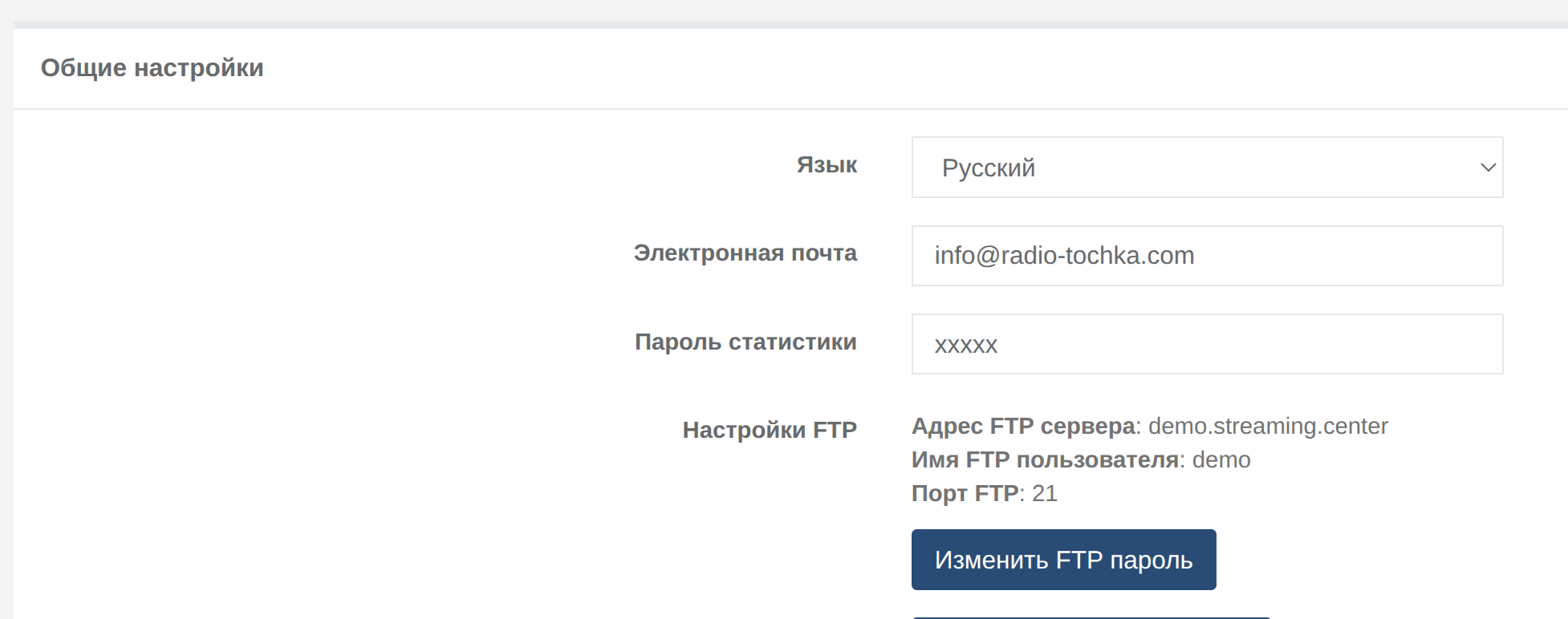
Все FTP-учётные данные Вы можете найти в разделе «Настройки» Вашей панели управления Интернет-радио. Там же можно изменить пароль в любой момент.
В FileZilla в верхней панели введите эти три значения и нажмите «Быстрое соединение» (Quickconnect).
При успешном подключении в правом окне отобразятся папки на сервере:
media/— основная папка для музыки (используется Авто-DJ)jingles/— джинглы и заставкиintro/— интро-заставкиhtdocs/— файлы веб-сайта радио
Как загружать аудиофайлы
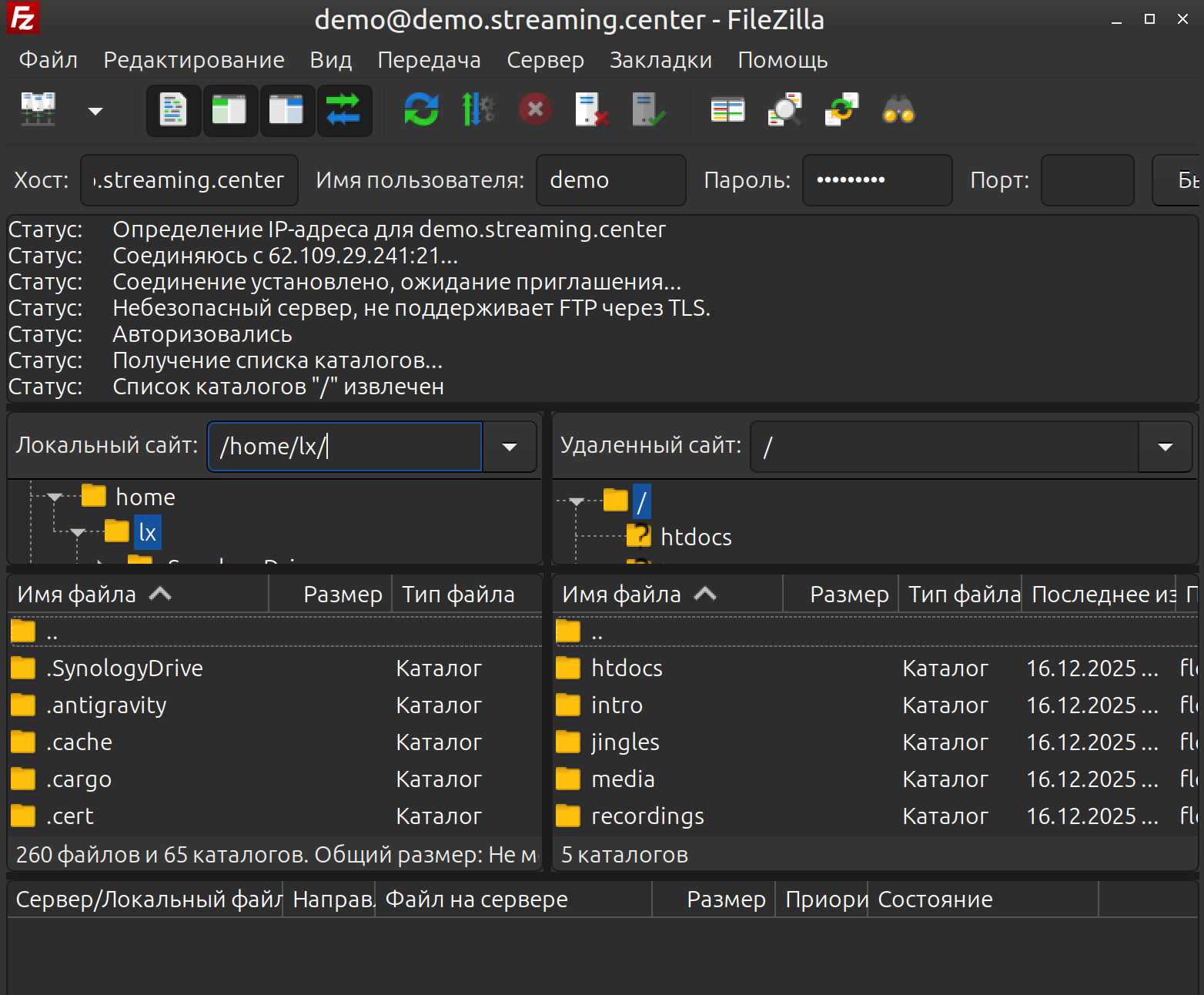
- В правом окне перейдите в папку:
media/Server_N, где N — номер вашего радиосервера (обычноServer_1при первом создании радио). - В левом окне найдите на своём компьютере нужные аудиофайлы (MP3, FLAC, AAC и т.д.).
- Перетащите файлы мышкой в правое окно или дважды кликните по файлу — он начнёт загружаться.
- В нижней части окна Вы увидите индикатор загрузки (зелёная полоса).
⏱️ Важно!
Сервер автоматически сканирует папки каждые несколько минут. Обычно новые треки появляются в разделе «Медиатека» и «Плейлисты» панели управления в течение 5 минут после загрузки. После этого Авто-DJ сможет их транслировать и Вы сможете добавлять их в плей-листы.
Используя FileZilla, Вы получаете профессиональный и эффективный способ управления библиотекой вашей радиостанции — быстро, надёжно и без ограничений.