



Вещание Интернет-радио с помощью BUTT
Важно: данная инструкция относится только к панели радио Radio-Tochka
Описанная в этой статье настройка применяется исключительно к панели управления Интернет-радио от Radio-Tochka.com и использует стриминговые данные, сгенерированные внутри Вашего аккаунта в нашей панели управления, настройки в для других сервисов могут отличаться.
Как работает live-вещание в нашей радио-платформе (кратко)
Для начала вещания необходимо создать DJ в разделе «Диджеи» панели управления Radio-Tochka и затем настроить любое программное обеспечение для live-вещания, используя выданные системой параметры подключения; данный подход одинаков для всех программ live-вещания, а не только для BUTT.
Что такое BUTT?
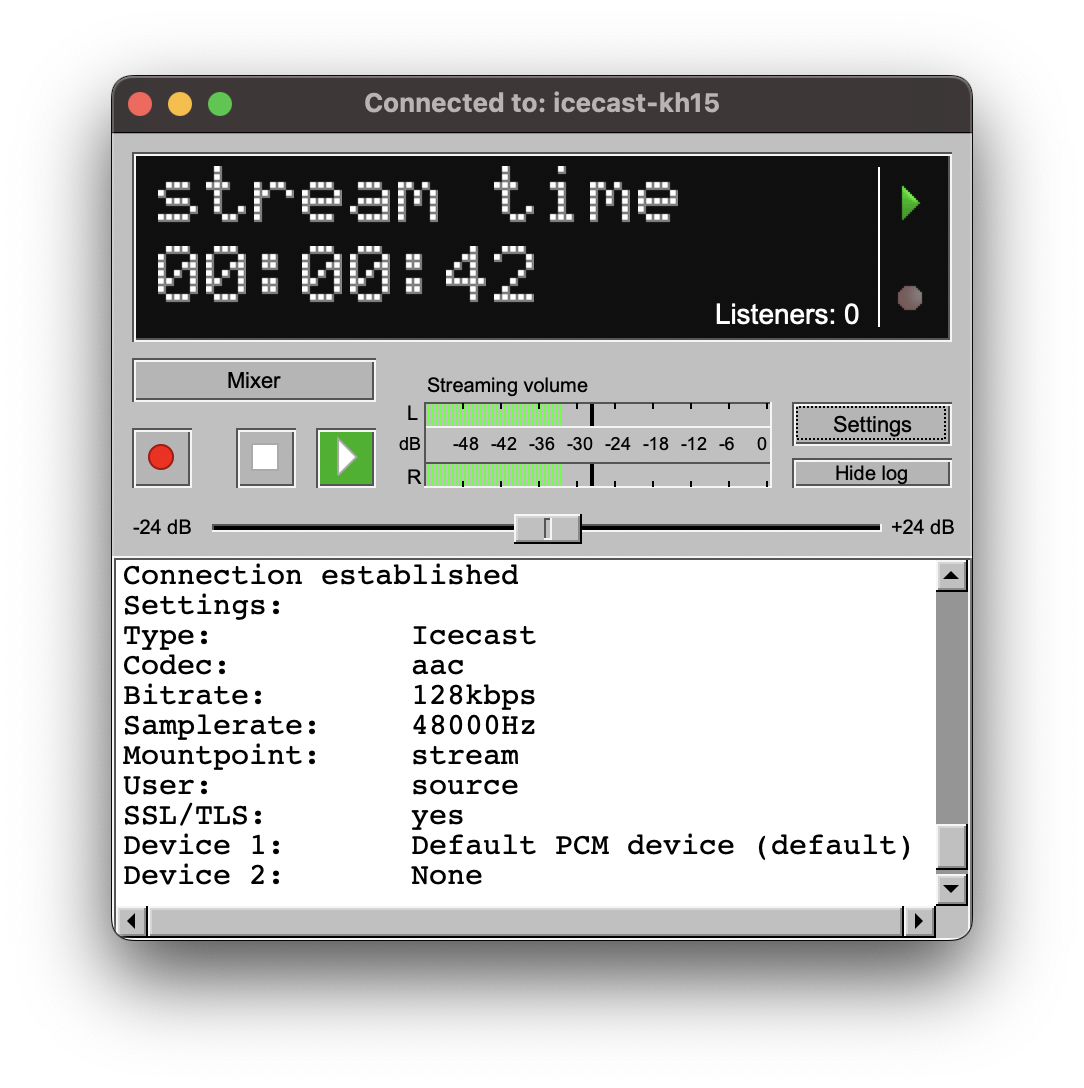
BUTT (Broadcast Using This Tool: дословно “вещай, используя этот инструмет” с англ.) — это бесплатный open-source энкодер для live-вещания Интернет-радио. Программа захватывает звук с выбранного источника (микрофон, микшер, линейный вход или виртуальное аудиоустройство), кодирует его и отправляет напрямую на стриминговый сервер.
BUTT широко используется диджеями, ведущими и Интернет-радиостанциями, так как это лёгкое, стабильное, простое и бесплатное решение, предназначенное исключительно для надёжного live-вещания.
Поддерживаемые операционные системы
BUTT является кроссплатформенным приложением и работает на всех основных настольных операционных системах:
- Windows
- Linux
- macOS
Это делает его удобным решением для большинства студий и домашних сетапов.
Где скачать BUTT
Рекомендуется скачивать BUTT только с официального сайта проекта, чтобы использовать актуальную и безопасную версию программы:
https://danielnoethen.de/butt/
Выберите установочный файл, соответствующий Вашей операционной системе, и выполните стандартную установку.
Создание DJ для прямого эфира
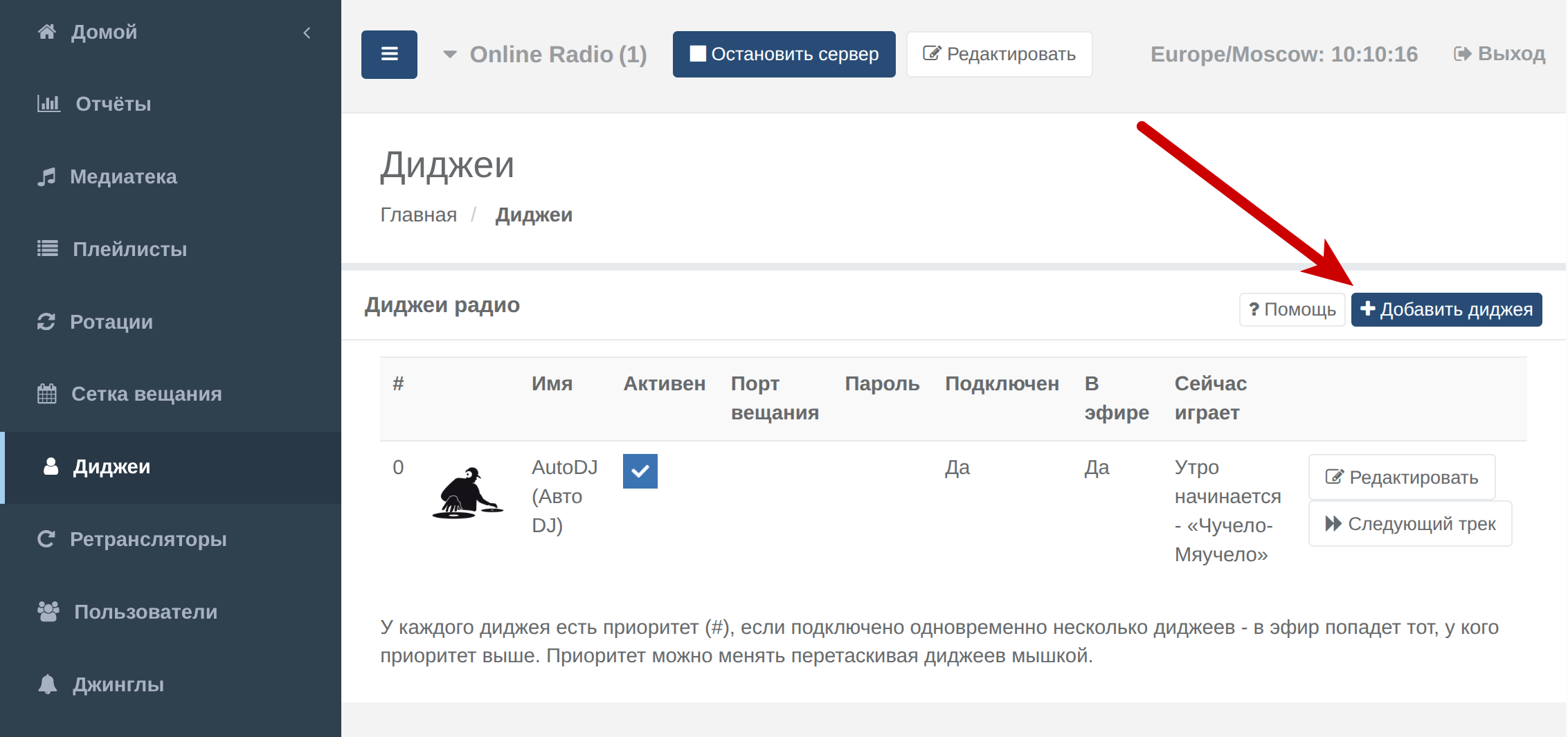
Войдите в интерфейс вещателя Radio-Tochka и перейдите в раздел «Диджеи». По умолчанию в этом разделе присутствует только AutoDJ, который используется для автоматического воспроизведения.
Для live-вещания нажмите кнопку «Добавить диджея» и создайте нового DJ, который будет использоваться специально для прямого эфира.
Настройки при создании DJ
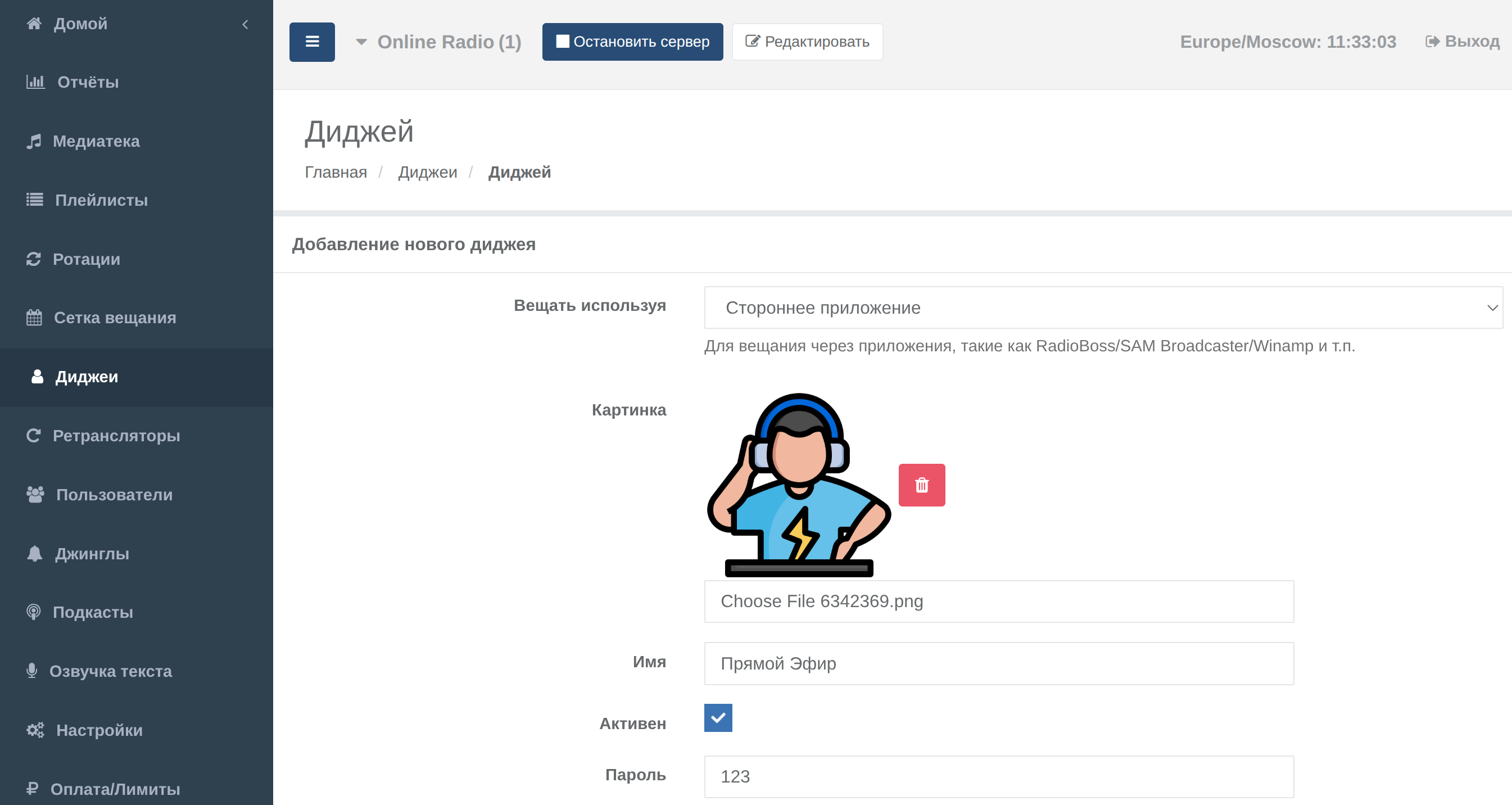
После нажатия кнопки «Добавить диджея» откроется форма создания DJ. В этой форме необходимо:
- выбрать «Стороннее приложение» в поле «Вещать используя»;
- загрузить картинку DJ;
- указать имя DJ;
- задать пароль - этот пароль будет использоваться в настройках BUTT.
После заполнения всех полей нажмите кнопку «Добавить диджея». После создания DJ наша платформа автоматически выделит отдельный порт для вещания, который будет использоваться для live-стрима.
Просмотр параметров подключения DJ
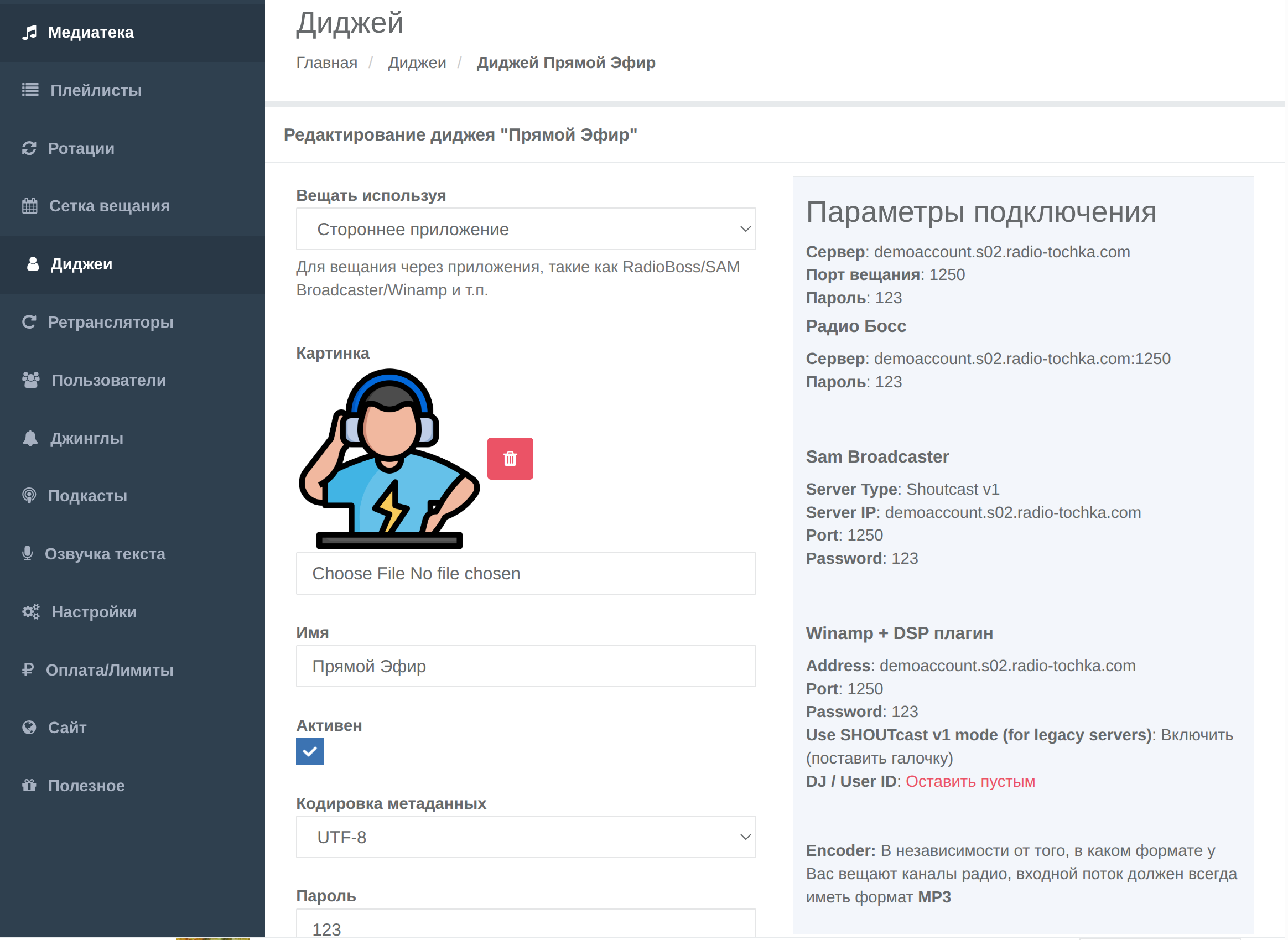
После успешного создания DJ он появится в списке диджеев на сервере. Найдите созданного DJ и нажмите «Редактировать» рядом с ним.
Откроется страница настроек DJ, где в разделе «Параметры подключения» будут отображены параметры подключения для наиболее распространённых программ live-вещания.
Для подключения из BUTT Вам понадобятся три параметра:
- Сервер - адрес сервера без
http://илиhttps://(это важно, так как это распространённая ошибка!); - Порт вещания - только числовое значение;
- Пароль - пароль DJ, который Вы указали при его создании.
Именно эти данные необходимо использовать при настройке BUTT.
Добавление радиостанции в BUTT
Откройте BUTT и нажмите кнопку Settings.
В открывшемся окне настроек оставайтесь на вкладке Main, затем нажмите кнопку Add.
После этого откроется окно Add Server, в котором необходимо указать параметры подключения к Вашей радиостанции.
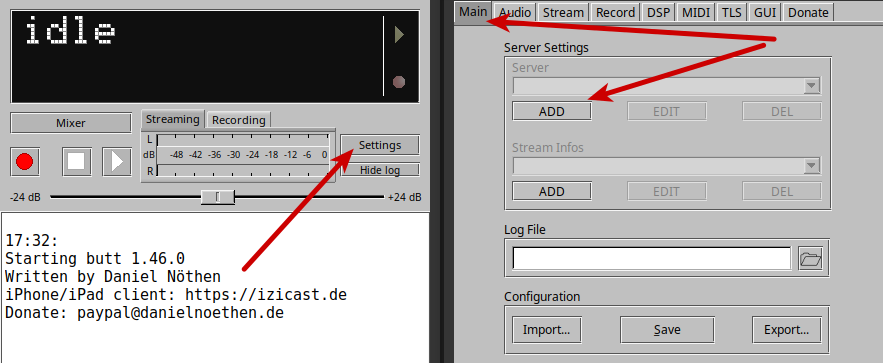
Настройка сервера в BUTT
В окне Add Server в BUTT укажите следующие параметры:
-
Name — произвольное название сервера, используется только внутри BUTT и не влияет на вещание.
-
Type — BUTT предлагает два варианта: Shoutcast и Icecast.
Так как наша радио-платформа автоматически определяет тип стрима независимо от того, настроен ли у вас Shoutcast или Icecast, Вы можете выбрать любой вариант — это не влияет на работу стрима.
Если выбран тип Shoutcast
- Address — сервер из нашей панели управления (например:
demo.radio-tochka.com) безhttp://илиhttps://; - Port — порт из раздела Параметры подключения;
- Password — пароль DJ, который Вы указали при добавлении диджея.
Если выбран тип Icecast
- Address, Port и Password заполняются точно так же.
- Поля Icecast mountpoint и Icecast user можно заполнить любыми значениями — они игнорируются нашей платформой и не влияют на подключение.
Важно
Для корректной работы необходимо заполнить только 4 обязательных поля:
- Name
- Address
- Port
- Password
Остальные поля заполнять не нужно. Указание неверных значений в дополнительных полях может привести к некорректной работе стрима.
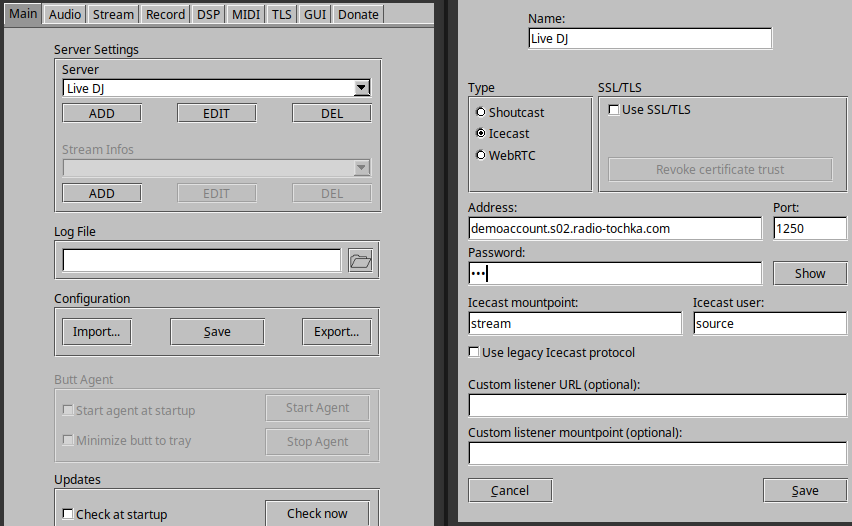
После ввода параметров нажмите Save.
Подключение и выход в эфир
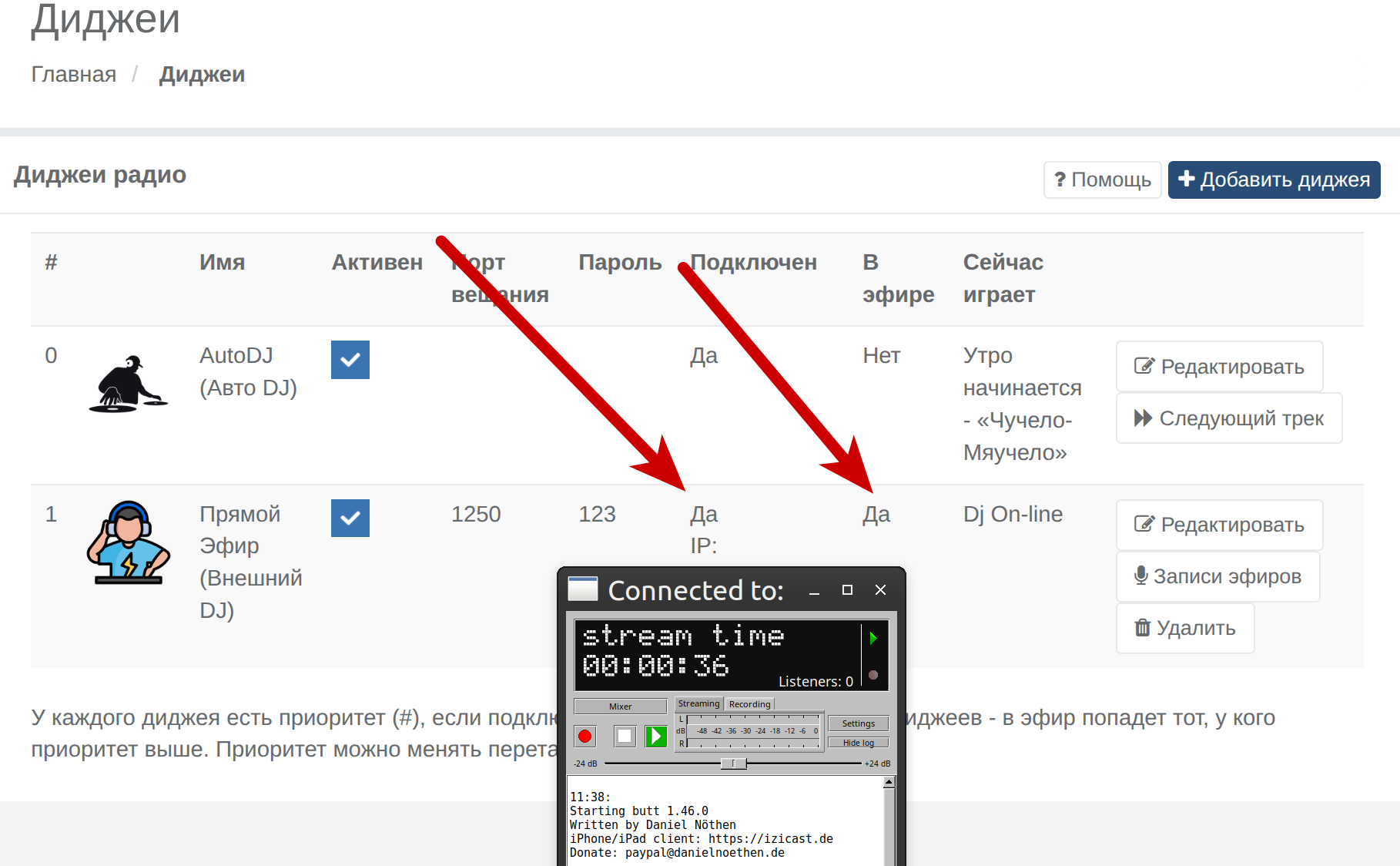
После сохранения настроек нажмите кнопку «Connect to server» в BUTT.
Если все параметры указаны правильно, в BUTT отобразится статус «Connected» и таймер времени подключения.
Одновременно с этим обновите страницу Диджеи в панели управления радио.
Сначала статус DJ изменится на «Подключен: Да», а после небольшой буферизации стрима значение «В эфире» также станет «Да». Это означает, что DJ успешно подключён и ведёт live-вещание.
Настройки качества звука (рекомендуется)
При необходимости снова откройте Settings в BUTT и перейдите на вкладку Audio, где можно задать параметры кодирования, такие как формат и битрейт.
Поскольку наша радио-платформа автоматически перекодирует входящий источник в нужные форматы и битрейты, настроенные в панели управления, рекомендуется устанавливать максимально возможное качество и битрейт в BUTT. Это обеспечит наилучшее качество звука для всех потоков, доступных слушателям.