



Вещание Интернет-радио с помощью RadioBOSS
Важно: данная инструкция относится только к панели радио Radio-Tochka
Описанная в этой статье настройка применяется исключительно к панели управления Интернет-радио от Radio-Tochka.com и использует стриминговые данные, сгенерированные внутри Вашего аккаунта в нашей панели управления, настройки в для других сервисов могут отличаться.
Как работает live-вещание в нашей радио-платформе (кратко)
Для начала вещания необходимо создать DJ в разделе «Диджеи» панели управления Radio-Tochka и затем настроить любое программное обеспечение для live-вещания, используя выданные системой параметры подключения; данный подход одинаков для всех программ live-вещания, а не только для RadioBOSS.
Что такое RadioBOSS?
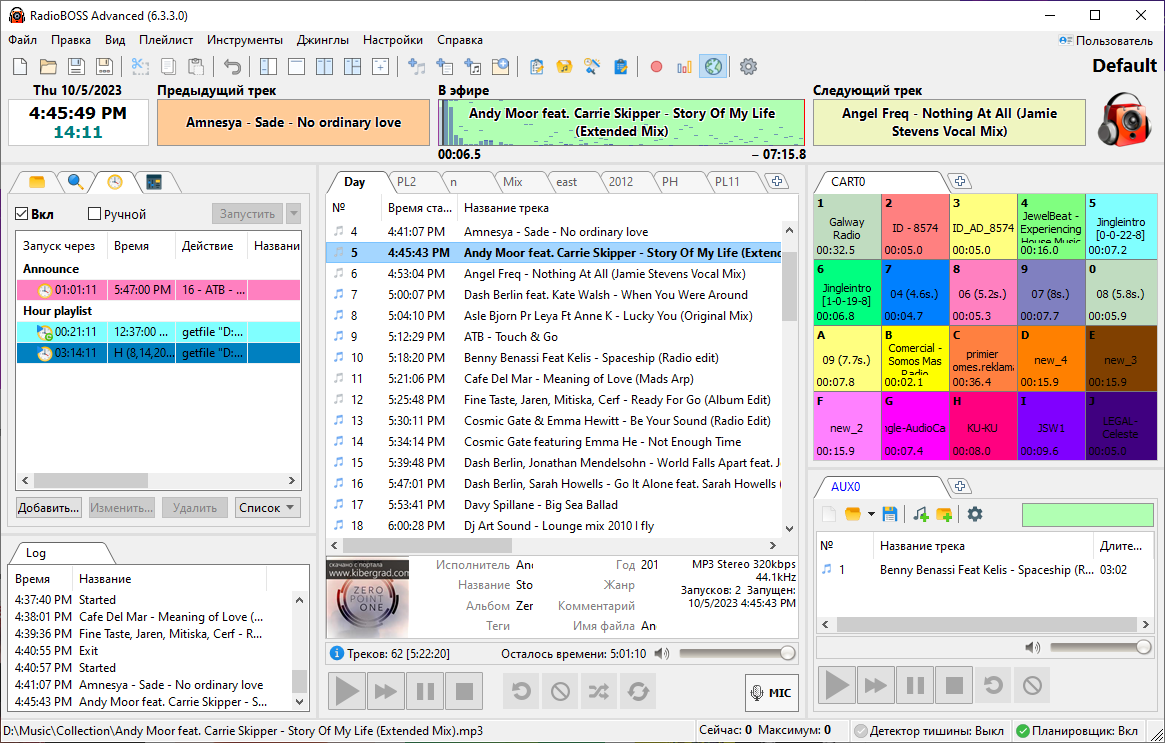
RadioBOSS — это профессиональная платная программа для автоматизации Интернет-радио и FM-станций:
- работает как Auto-DJ: сама воспроизводит музыку 24/7 без участия ведущего;
- поддерживает плейлисты, расписания, ротацию треков, джинглы, рекламу;
- умеет стримить напрямую на Shoutcast / Icecast;
- поддерживает живой эфир, микрофон, линейный вход;
- есть обработка звука (компрессор, эквалайзер, нормализация);
- широко используется для небольших и средних радиостанций.
Разрабатывается компанией DJSoft.Net и часто используется как «всё-в-одном» решение для запуска радио без сложной серверной настройки.
Поддерживаемые операционные системы
RadioBOSS работает только на операционной системе Windows.
Где скачать RadioBOSS
Рекомендуется скачивать RadioBOSS только с официального сайта проекта, чтобы использовать актуальную и безопасную версию программы:
Перейдите в раздел Скачать и выберите RadioBOSS последней версии. Для покупки программ перейдите на страницу Купить .
Создание DJ для прямого эфира
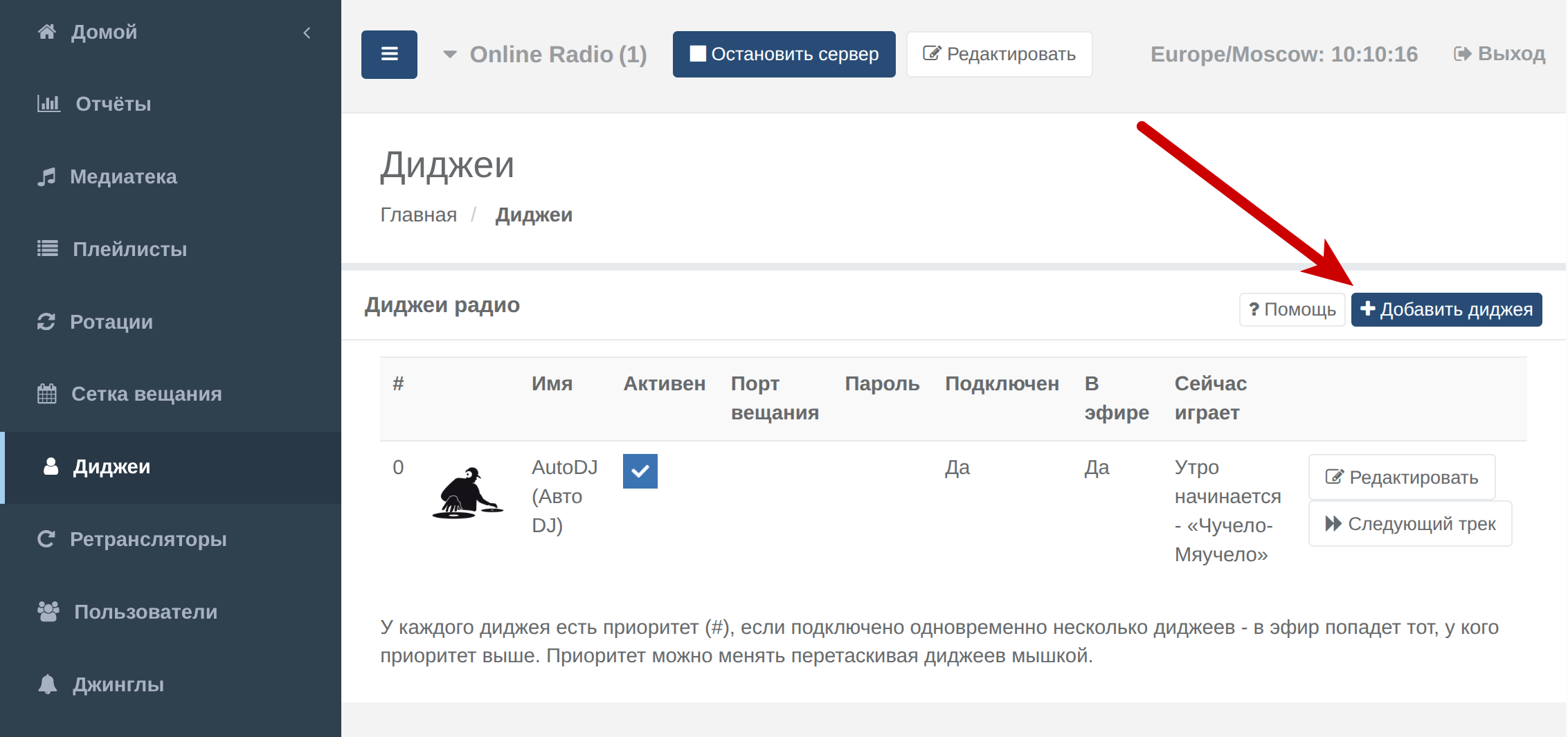
Войдите в интерфейс панели управления Radio-Tochka и перейдите в раздел «Диджеи». По умолчанию в этом разделе присутствует только AutoDJ, который используется для автоматического воспроизведения.
Для live-вещания нажмите кнопку «Добавить диджея» и создайте нового DJ, который будет использоваться специально для прямого эфира.
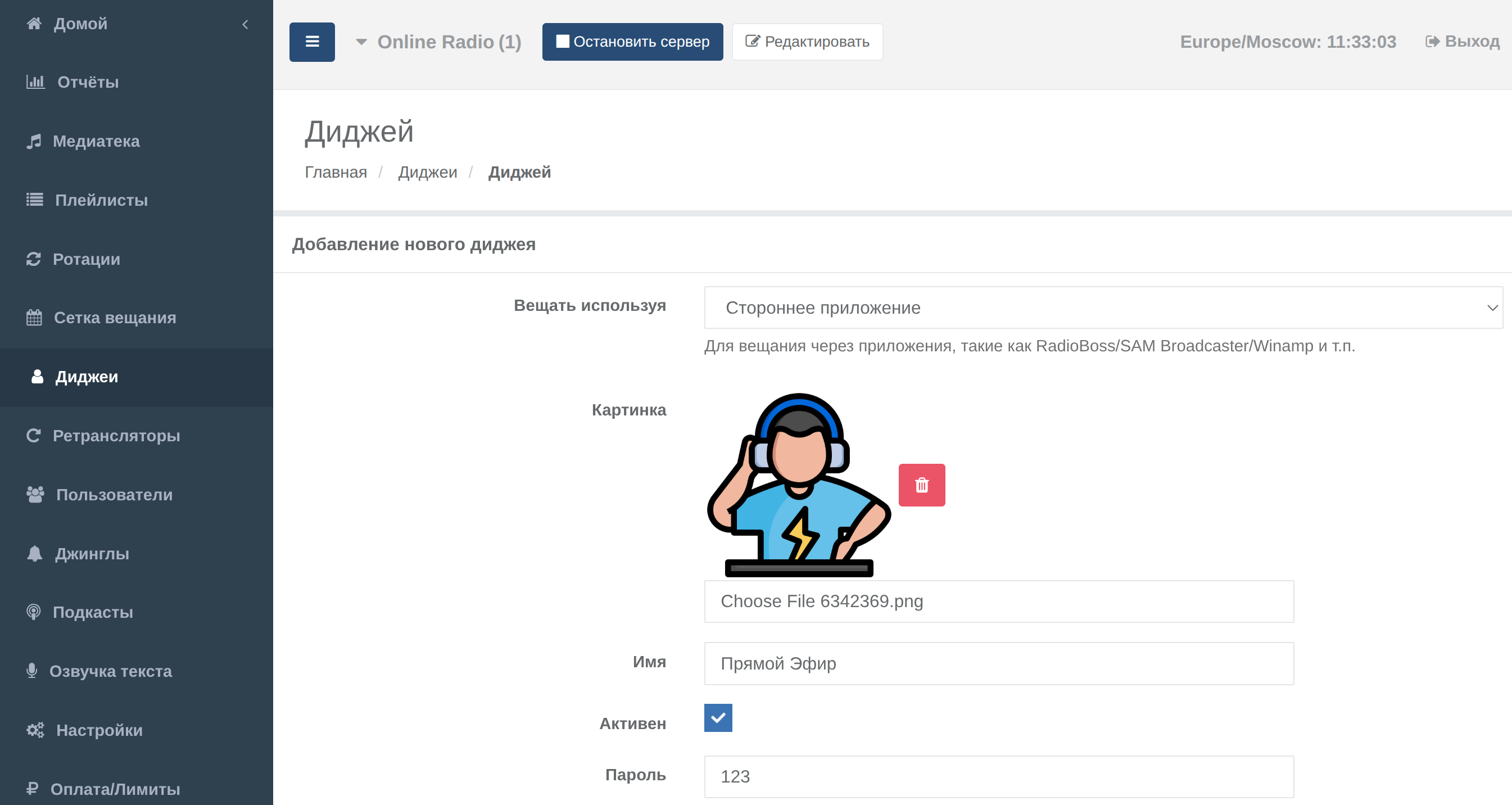
Настройки при создании DJ
После нажатия кнопки «Добавить диджея» откроется форма создания DJ. В этой форме необходимо:
- выбрать «Стороннее приложение» в поле «Вещать используя»;
- загрузить картинку DJ;
- указать имя DJ;
- задать пароль - этот пароль будет использоваться в настройках RadioBOSS.
После заполнения всех полей нажмите кнопку «Добавить диджея». После создания DJ наша платформа автоматически выделит отдельный порт для вещания, который будет использоваться для live-стрима.
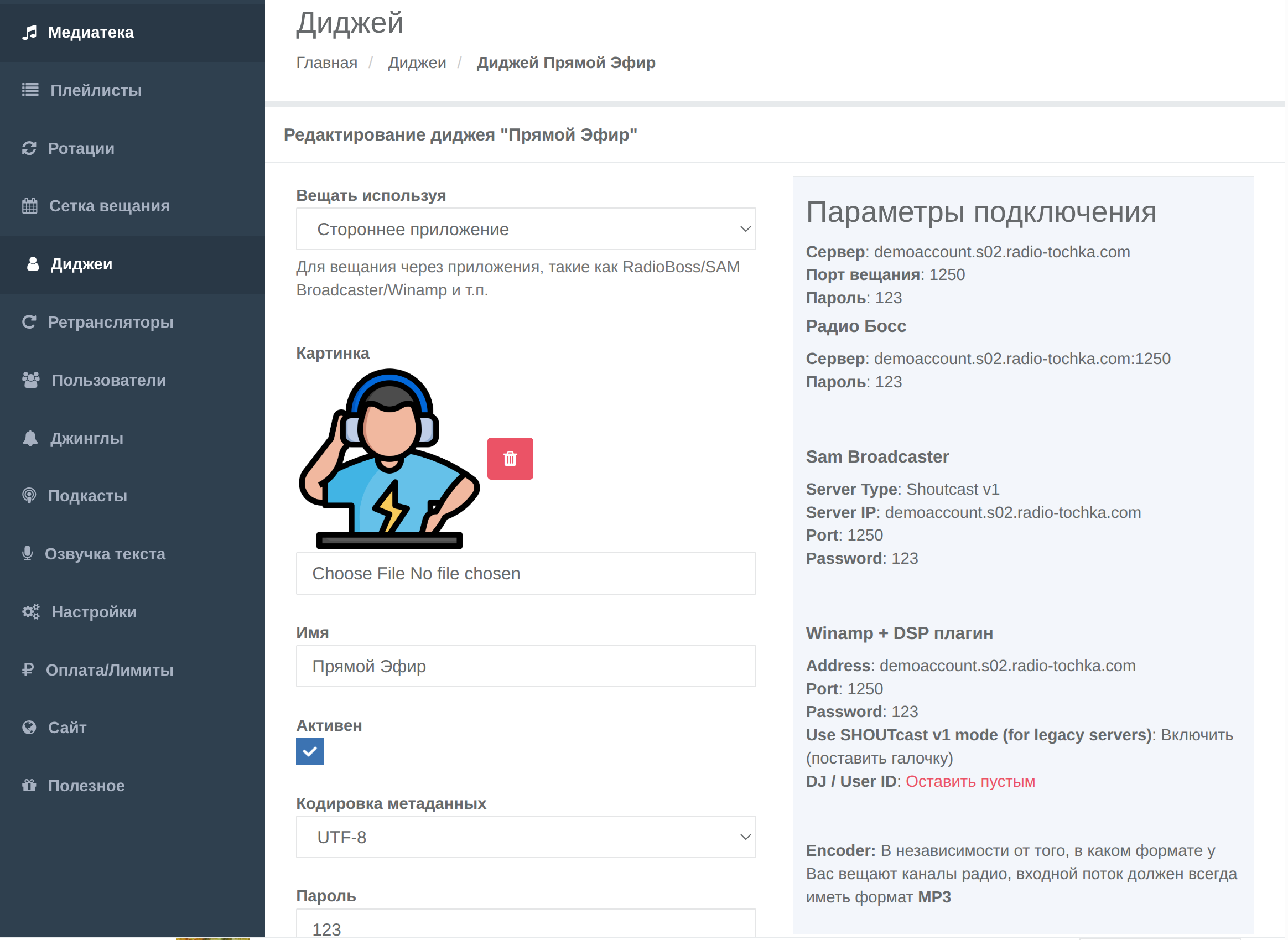
Просмотр параметров подключения DJ
После успешного создания DJ он появится в списке диджеев на сервере. Найдите созданного DJ и нажмите «Редактировать» рядом с ним.
Откроется страница настроек DJ, где в разделе «Параметры подключения» будут отображены параметры подключения для наиболее распространённых программ live-вещания.
Для подключения из RadioBOSS Вам понадобятся три параметра:
- Сервер - адрес сервера без
http://илиhttps://(это важно, так как это распространённая ошибка!); - Порт вещания - только числовое значение;
- Пароль - пароль DJ, который Вы указали при его создании.
Именно эти данные необходимо использовать при настройке RadioBOSS.
Добавление радиостанции в RadioBOSS
-
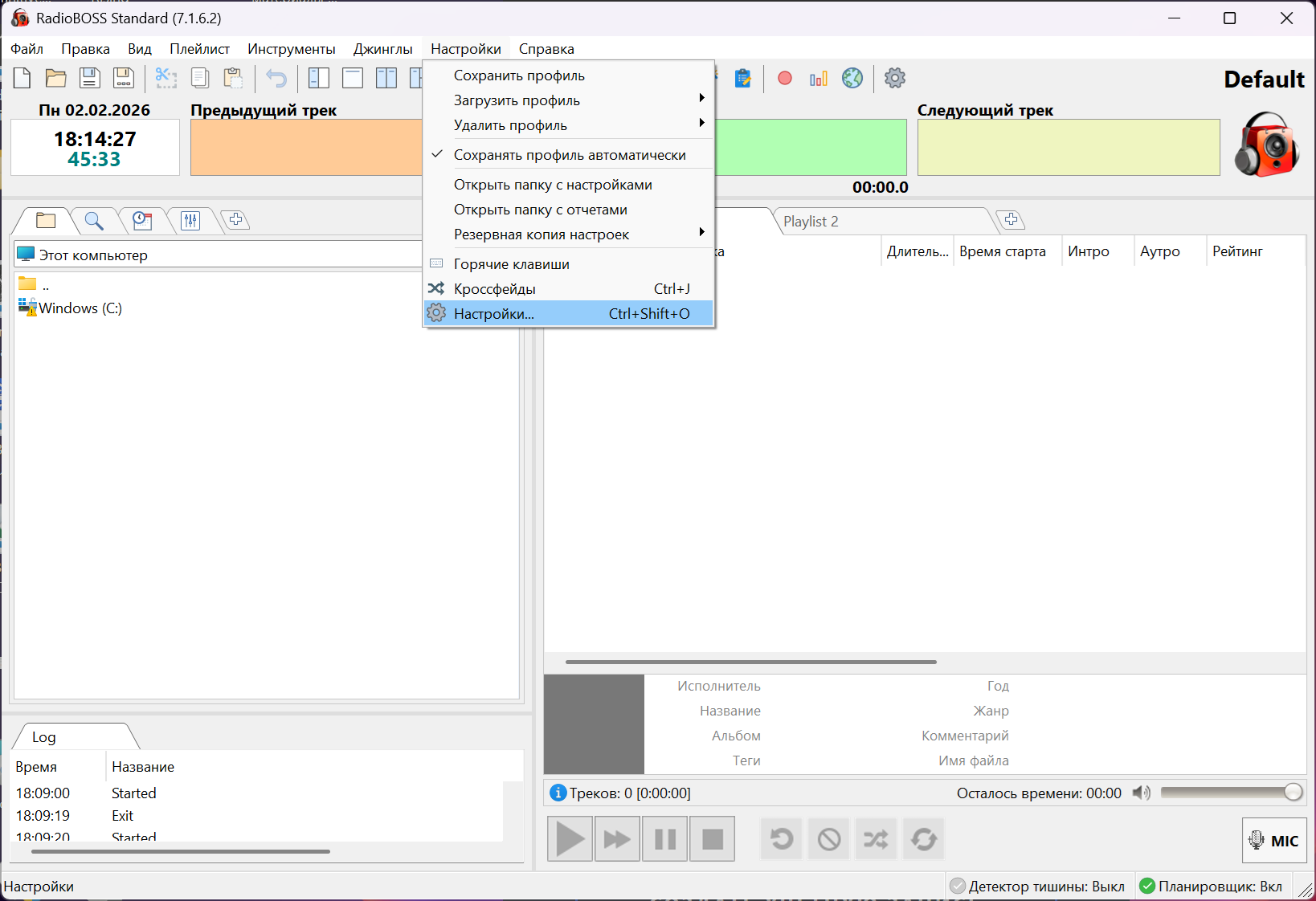
Откройте RadioBOSS и через верхнее меню перейдите в меню Настройки:
-
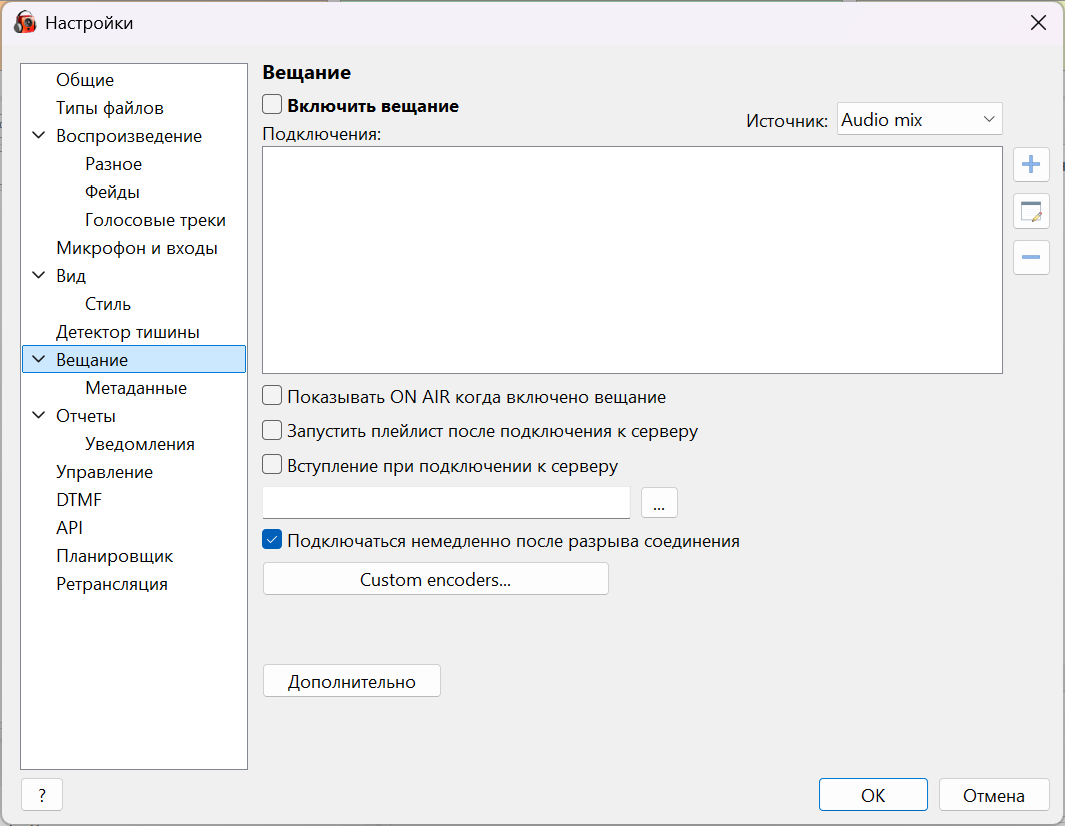
В окне настроек перейдите в раздел Вещание:
-
Справа от поля Подключения нажмите на иконку плюса и увидите диалог добавления нового подключения:
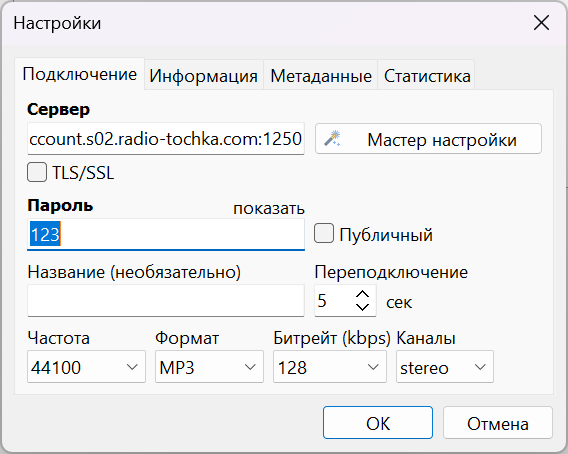
Необходимо заполнить поля Сервер и Пароль.
- Сервер — сервер из нашей панели управления (например:
demo.radio-tochka.com) безhttp://илиhttps://, далее двоеточие и номер порта из панели управления, например, в нашем примере получается:s02.radio-tochka.com:1250 - Пароль — порт из раздела Параметры подключения панели управления радио
Как оба поля будут заполнены корректно - нажмите ОК
- Сервер — сервер из нашей панели управления (например:
-
Теперь на экране Вещание ставим галочку напротив Включить вещание и напротив только что добавленного энкодера - тоже. Если все настройки указаны корректно - то Вы увидите надпись active зеленым цветом напротив этого энкодера, это означает что он подключился и ведет вещание, Вы в прямом эфире.
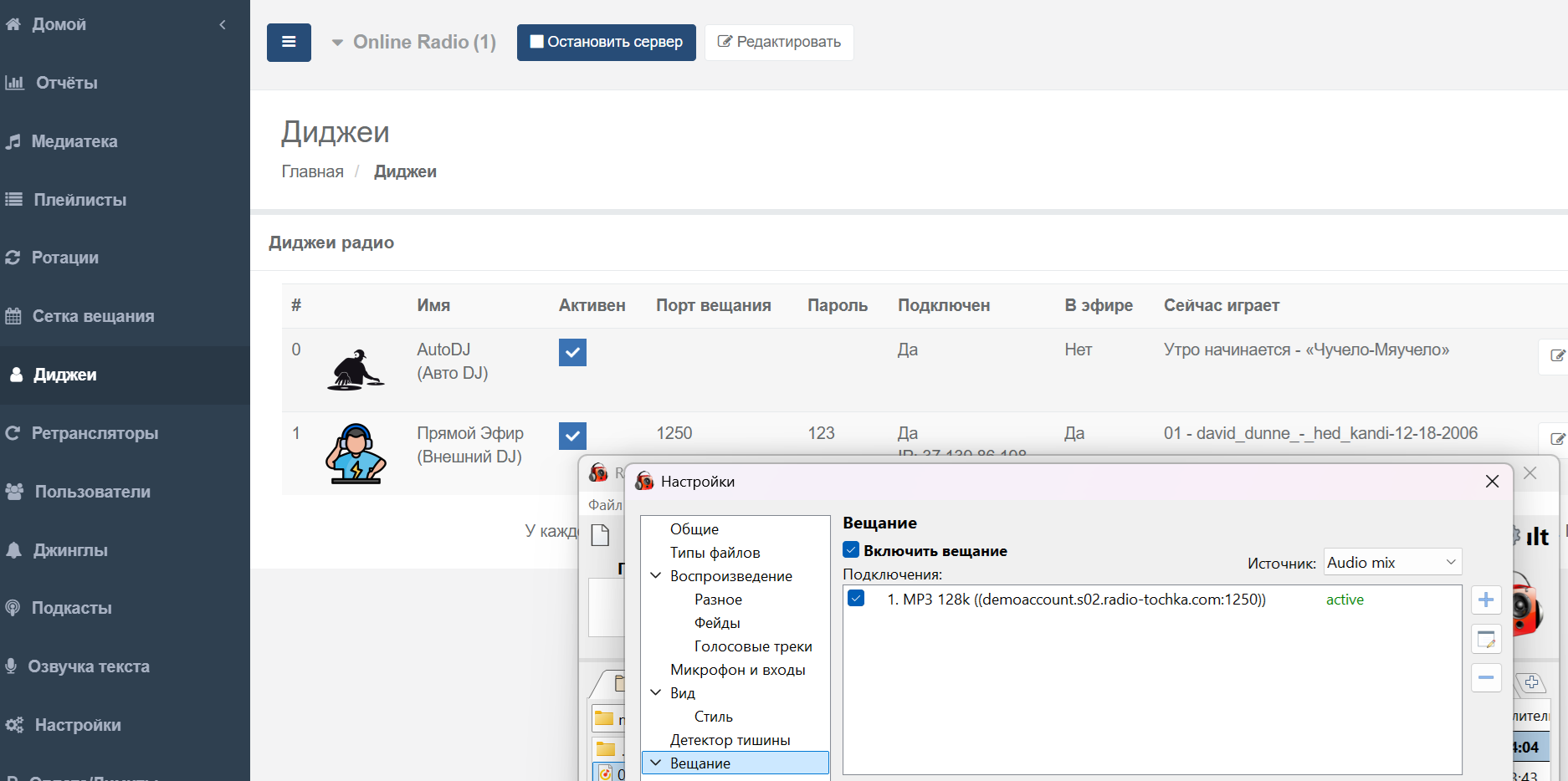
Одновременно с этим обновите страницу Диджеи в панели управления радио.
Сначала статус DJ изменится на «Подключен: Да», а после небольшой буферизации стрима значение «В эфире» также станет «Да». Это означает, что DJ успешно подключён и ведёт live-вещание.
Настройки качества звука (рекомендуется)
При необходимости, снова откройте Вещание в RadioBoss и для нужного энкодера можно задать параметры кодирования, такие как формат, частота и битрейт.
Поскольку наша радио-платформа автоматически перекодирует входящий источник в нужные форматы и битрейты, настроенные в панели управления, рекомендуется устанавливать максимально возможное качество и битрейт в RadioBoss. Формат вещания - всегда MP3. Это обеспечит наилучшее качество звука для всех потоков, доступных слушателям.
На этом всё, RadioBoss является одной из лучших и наиболее популярных программ для вещания Интернет-радио, рекомендуем!